Ebben a cikkben arról fog szó esni, hogy a config siteon keresztül hogyan tudjuk az Apple Homekit rendszerünkbe beolvasni a Chameleon rendszerhez csatlakoztatott eszközöket.
Bevezető:
A Homebridge integráción keresztül a Chameleon rendszer lehetővé teszi, hogy a felhasználók az Apple Homekit rendszerein keresztül kezeljék az otthonukat. Az IOS-es Home alkalmazáson keresztül vezérelhetjük a lakást SIRI hangutásításokkal, emellett számtalan lehetőséget biztosít különféle automatizációkra.
Példaként ha az Apple HomeKit rendszer részét képezi egy hangutasítás fogadására alkalmas eszköz (pl.: Apple Homepod), lehetőségünk van az előre beállított hangutasításainkkal jelenetek aktiválására.
Jelenet alatt például a „Movie mode” elindítását értjük, elég egy hangutasítás ahhoz, hogy az árnyékolók lehúzódjanak, megfelelő legyen a világítás, így kényelmesen elő tudunk készülni egy film megnézéséhez.
A kapcsolódás után a HomeKit applikációban megjelenik az otthonunk a különböző eszközökkel, így a vezérlés és a beállítások folyamata egyszerűbbé válik.
HomeKit integráció lépései:
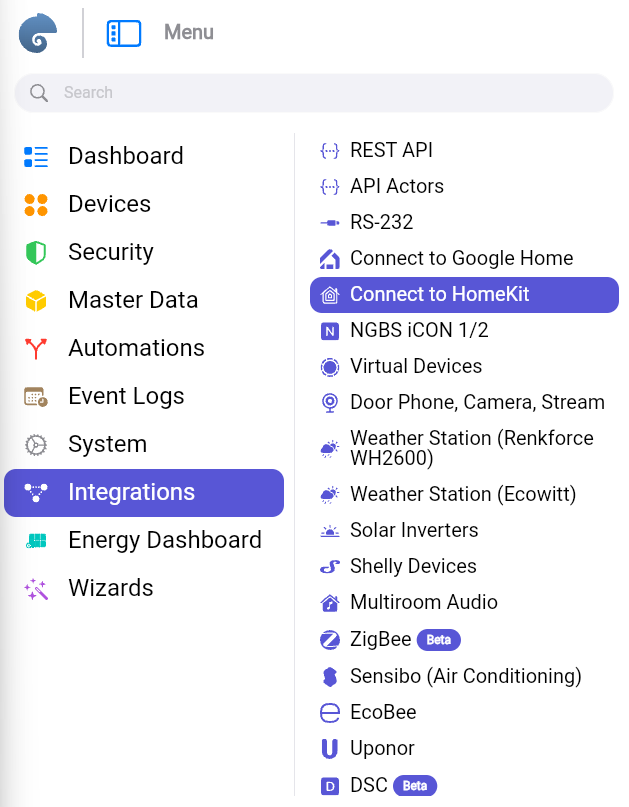
A Config Site – on az Integrations menüpontban keressük meg a Connect to HomeKit lehetőséget.
Az integráció megvalósításához lépjünk a Settings menüpontra a HomeKit integráción belül. Itt megtaláljuk a 8 jegyű azonosítót, amivel sz intergrációt meg tudjuk csinéálni.
Ne felejtsük el, hogy szükségünk van egy köztes Apple eszközre, például egy Apple TV-re vagy egy Homepodra, amin a Homebridge integráció megvalósulhat, önmagában a telefon nem elég.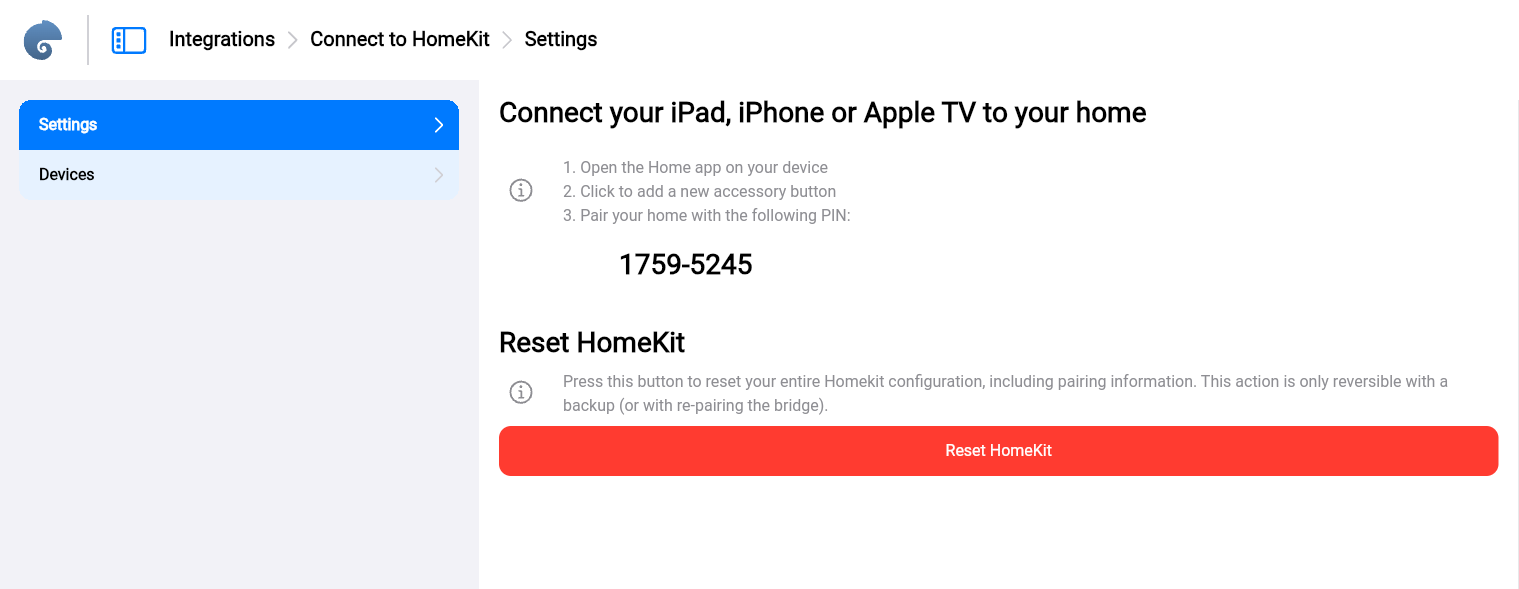
- Nyissuk meg a Home appot a mobilkészüléken
- Kattintsunk az „Add a new accessory” gombra
- Párosítsuk az otthont a képen látható nyolc számjegyű PIN kód segítségével
Fenti lépéseket követően, az alkalmazásba belépve egyszerűen elnevezhetjük az eszközeinket, és utána egy gombnyomásra kihelyezhetjük az új ikonokat az Apple mobilkészülékre.
Ahhoz, hogy az integráció megvalósuljon, engedélyeznünk kell a két faktoros authentikációt az iCloud felhasználónkban a biztonságos működés érdekében.
Amennyiben szeretnénk az integrációt törölni, nyomjuk meg a Reset HomeKit gombot, ezzel az eszközök is alaphelyzetbe állnak és az integrációs kódunk is megváltozik.
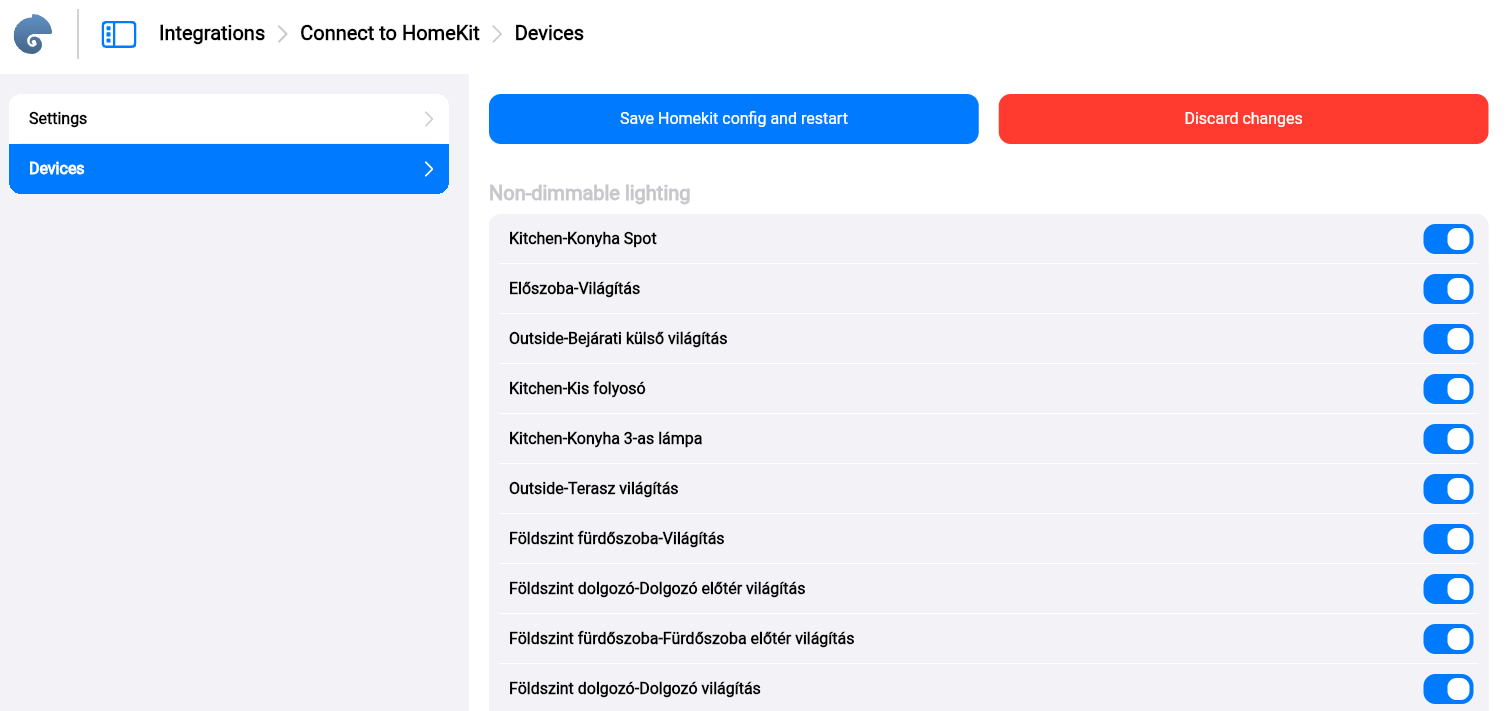
Az integráció Devices menüjére lépve két gombot és az eszközeink listáját láthatjuk. Az eszközök listájában ki tudjuk választani, hogy mely eszközök legyenek importálva a HomeKit-be és melyek maradjanak meg csak Chameleon-on keresztül elérhetőek.
A Save HomeKit and restart gombbal frissíteni tudjuk a HomeKit-be átvitt eszközeinket. Például ha az eszközeink listáján változtatunk (felveszünk új eszközt vagy törlünk valamit) nyomjuk meg ezt a gombot, hogy átmenjenek a változtatások HomeKit-be is.
A Discard changes gombbal pedig elvethetjük a változtatásokat.
HomeKit kapcsolat újrapárosítása
Amennyiben a HomeKit integráció valamiért megszűnt az eszközök között a következő lépéseket érdemes megtenni:
1. Service restart (Controller újraindítása)
2. Connect to HomeKit-> Devices -> Save HomeKit config and restart gomb
3. Connect to HomeKit-> Settings -> Reset HomeKit, majd az integráció újrapárosítása
Hasznosnak találta a cikket?
Nagyszerű!
Köszönjük visszajelzését
Sajnáljuk, hogy nem tudtunk segíteni
Köszönjük visszajelzését
Visszajelzés elküldve
Köszönjük közreműködését és megpróbljuk a cikket kijavítani